Hay muchos artículos que hablan sobre la creación de una plataforma unificada de datos, donde equipos de Analítica (bajo diferentes nombres) arman un data lake con ETLs y procesos de ingesta tomando datos de múltiples fuentes de información, almacenando y organizando datos para alimentar modelos de Business Intelligence, Data Science, Machine Learning, y otras ramas relacionadas de la analítica.
En este proceso de crecimiento, tanto en volumen como en fuentes de datos a considerar, siempre llega el momento en el que hay que compartir datos que tenemos en nuestro data lake con personas/equipos que desean usarlos y accederlos, externos al equipo que desarrollo la ingesta y transformación de datos. Este es un punto que muchos saben que eventualmente habrá que hacer, pero como no es vital al comienzo de un proyecto entonces se saltea (la conocida "deuda técnica") y luego cuando aparece la necesidad, ¡estamos en un apuro por resolverlo! En este articulo voy a mostrar algunas de las opciones que tenemos para dar este tipo de permisos sin que esto sea un peligro para todo el trabajo que venimos realizando.
1- Azure Data Share
La primera opción que vamos a ver es Azure Data Share. Este recurso (distinto al data lake), nos va a permitir compartir snapshots de determinadas carpetas dentro de nuestro data lake. Esta opción es práctica pero tiene varias desventajas, la principal es que estamos replicando datos fuera de nuestro data lake (quien recibe el Data Share, debe mapear el snapshot a su propio data lake), esto da pie a que haya diferentes "versiones" de los datos y quien desee consultarlos no estará usando los datos actualizados, además de estar pagando por almacenamiento que no debería con otras opciones.
2- SFTP
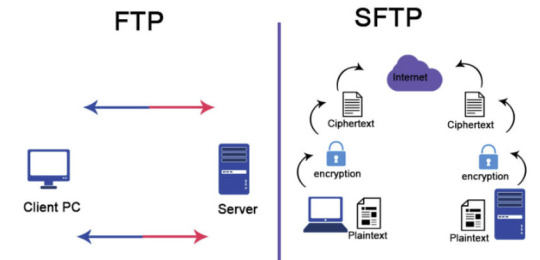
¡La segunda opción que veremos es más directa que la anterior! El único requisito es que nuestro data lake debe tener activada la jerarquía de carpetas (Hierarchical Namespace en un Data lake Storage Gen2). Si tenemos eso deberíamos ver la opción en el portal para activar SFTP (preview por ahora). Esta opción nos permitirá levantar un servidor SFTP (ssh file transfer protocol) que leerá directamente desde nuestro data lake. La configuración es bastante sencilla, simplemente se crea un usuario (local al FTP, no será parte del Active Directory), se selecciona el contenedor que queremos compartir y los permisos (el mínimo sería READ y LIST). ¿Desventajas de este método? El permiso elegido en el FTP será independiente de la configuración de permisos RBAC, ABAC o ACLs que tengamos dispuesto en nuestro data lake, y los permisos rigen para todo el contenedor, no solo una carpeta. Otras desventajas son: esta opción no permite que el usuario lea directamente el data lake como otras opciones, y este servidor SFTP no es accesible por Data Factory (por ahora, ojalá cambie esto en un futuro).
Muchos clientes son capaces de conectarse a un servidor SFTP como si se tratase de una "carpeta remota" para descargar o subir archivos, de modo que es una opción practica para compartir datos con usuarios de todo tipo (negocio o técnicos). Los clientes clásicos para windows son WinSCP o FileZilla, pero ¡hay muchos más! (ni hablar para linux)
3- SAS
El tercer método que veremos para conectarnos es mediante un SAS (Shared Access Signature) y este sí que nos permitirá conectarnos y leer directamente el data lake desde cualquier software que pueda hacerlo (por ejemplo, código Python, desde Databricks, u otros servicios de Azure como Data Factory). Un SAS es básicamente una cadena de conexión, generada a partir de las Access Keys del lake, que permite que nos conectemos al data lake con determinados permisos que son elegidos al momento de crear esta SAS. Crear un SAS es muy sencillo, vamos a la opción homónima en el portal de Azure, elegimos que servicio deseamos habilitar (por lo general Blob), completamos las siguientes opciones según nuestras necesidades y finalmente damos click en Generar. La desventaja de este método es que los permisos que definamos valen para TODO el data lake, no solo para un contenedor o una carpeta, por lo que es fácil caer en dar demasiados permisos con este método. Arreglarlo es sencillo, ya que como los SAS son creados a partir de las Access Keys, renovando estas últimas todos los SAS que la utilizaron quedaran sin efecto.
Desde el explorer del lake, podemos generar SAS para una carpeta o archivo especifico, con lo que ganaremos mucho en seguridad sobre el método de creación de SAS anterior. Les dejo una imagen, no es para nada complicado, simplemente navegamos hasta la carpeta que queremos y damos click con el botón derecho:
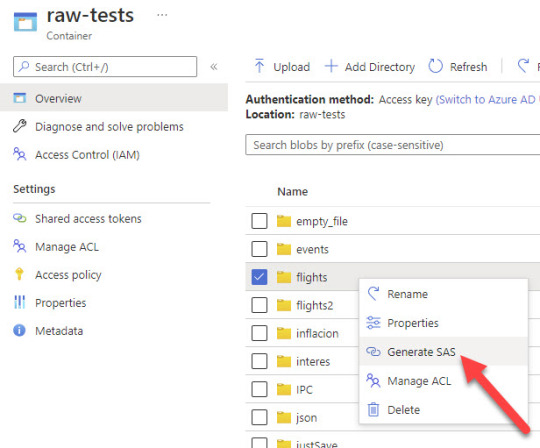
Recordemos que los permisos mínimos para poder conectarnos y ver que archivos hay dentro de la carpeta son READ (obvio) y LIST. Este último es fácil de olvidar, pero si no lo agregamos el SAS podrá leer los archivos solo si le indicamos el nombre y la ruta exactos del archivo que queremos leer.
4- Service principal
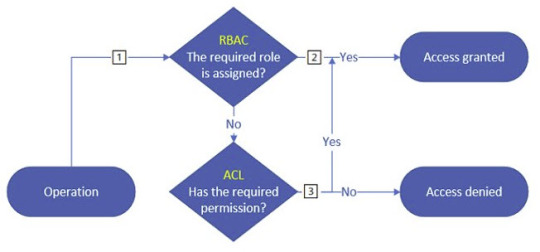
El cuarto método que veremos para conectarnos es mediante un Service Principal. Esto es crear un usuario de servicio (App Registration) y luego asignarle los permisos necesarios para conectarse y leer el data lake. Este método es el recomendado por ser el más seguro de todos, ya que podemos definir los permisos de este usuario como lo haríamos con cualquier otro, mediante RBAC, ACL o el nuevo ABAC.
SPOILER: Si no sabes que significan estas siglas, atentos porque habrá un artículo sobre esto próximamente.
Básicamente, este método es el único mediante el cual tendremos un control más granular sobre los permisos que estamos dando dentro de nuestro data lake.
5- Autorizar usuario AD - ¡NO recomendada!
Este método es prácticamente igual al anterior, solo que en lugar de autorizar un Service Principal, lo haremos con un usuario de AD. La razón por la que no es recomendado hacer esto es porque no ofrece ninguna ventaja sobre hacerlo con un Service Principal y compartir sus credenciales (secret key o certificado). Además, como regla general y buena práctica, ningún proceso automatizado debería estar autenticándose con un usuario de AD.
Con esto concluye el artículo, por supuesto que ¡estas opciones no son todas las disponibles! Siempre hay muchas formas de lograr el mismo resultado, y decidí dejar afuera los requisitos específicos de algunos recursos como Synapse por ejemplo, que requiere que asignemos permisos RBAC al MSI del workspace, pero eso puede ser tema para otro post 😊
¡Espero que les sea de ayuda! Nos vemos en la próxima.
Escrito por Martin Zurita